Domain documents24.de kaufen?
Wir ziehen mit dem Projekt
documents24.de um.
Sind Sie am Kauf der Domain
documents24.de interessiert?
domain@kv-gmbh.de · 0541-91531010
Domain documents24.de kaufen?
Wie kann man System-Speicherplatz löschen?
Um System-Speicherplatz zu löschen, können Sie verschiedene Maßnahmen ergreifen. Sie können zum Beispiel temporäre Dateien und Papierkorb leeren, nicht benötigte Programme deinstallieren, alte Dateien und Ordner löschen oder eine Festplattenbereinigung durchführen. Es kann auch hilfreich sein, große Dateien auf eine externe Festplatte oder in die Cloud zu verschieben, um Speicherplatz freizugeben. **
Kann man alte Windows Updates löschen?
Ja, alte Windows Updates können gelöscht werden, um Speicherplatz freizugeben. Dies kann besonders nützlich sein, wenn Updates fehlerhaft sind oder Probleme verursachen. Man kann alte Updates über die Systemsteuerung unter "Programme und Funktionen" oder über die Einstellungen unter "Update & Sicherheit" entfernen. Es ist jedoch wichtig zu beachten, dass das Löschen von Updates auch Sicherheitsrisiken mit sich bringen kann, da ältere Updates oft wichtige Sicherheitspatches enthalten. Es wird empfohlen, vor dem Löschen von Updates sicherzustellen, dass das System auf dem neuesten Stand ist und regelmäßig Sicherheitsupdates installiert werden. **

Ähnliche Suchbegriffe für System-Updates löschen
Top-Angebote
Produkte zum Begriff System-Updates löschen:
-
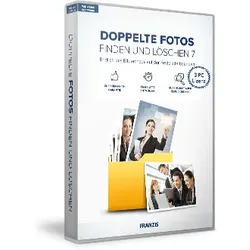
Doppelte Fotos finden und löschenDoppelte Fotos auf Ihrem Computer zu haben, raubt Ihnen wichtigen Speicherplatz, verbraucht Computerressourcen und macht die Suche nach bestimmten Dateien mühsam und zeitraubend. Sie werden überrascht sein, wie effektiv Sie mit DOPPELTE FOTOS FINDEN UND LÖSCHEN doppelte Fotos auf Ihrem Computer finden können. Sie ahnen meist gar nicht, wie viele Sie davon auf Ihrer Festplatte haben ? manchmal sind es Hunderte oder sogar Tausende an doppelten Bildern. Diese verringern die Leistung Ihres Computers und verbrauchen unnötig viel Speicherplatz. DOPPELTE FOTOS FINDEN UND LÖSCHEN setzt beim Finden von doppelten Fotos mit neuen Algorithmen ganz neu an. Im Gegensatz zu den meisten Programmen, die doppelte Dateien anhand des gleichen Dateinamens oder der gleichen Dateigröße finden, entdeckt DOPPELTE FOTOS FINDEN UND LÖSCHEN gleiche Bilder nach Inhalt, Form und Farbe ? wie ein Mensc...29,95 €*Versand: 0,00 €Sichere Weiterleitung zum Anbieter
-
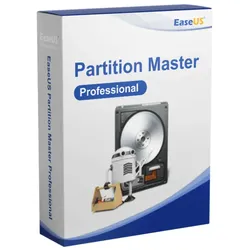
EaseUS Partition Master Pro 18.5, Dauerlizenz inkl. Lifetime Updates, DownloadDie EaseUS Partition Master Software ist ein vielseitiges Werkzeug, das die Verwaltung von Festplatten und Partitionen auf Windows-Computern erleichtert. Mit einer Fülle von Funktionen bietet sie eine umfassende Lösung für die Organisation, Sicherung und Optimierung Ihrer Speichermedien. Einfache Verwaltung von Festplatten und Partitionen Der EaseUS Partition Master bietet eine breite Palette von Funktionen, die es Benutzern ermöglichen, ihre Festplatten und Partitionen einfach zu verwalten. Mit Werkzeugen zum Erstellen, Löschen, Verschieben und Zusammenführen von Partitionen können Benutzer ihre Speichermedien nach ihren Anforderungen organisieren. Partition Management: Die Software ermöglicht es Benutzern, ihre Partitionen ohne Datenverlust zu verändern oder zu verschieben. Durch die flexible Verwaltung können NTFS-Systempartitionen vergrößert werden, ohne dass ein Neustart erforderlich ist, was die PC-Leistung maximiert. Die Funktion zur Zusammenführung von Partitionen ermöglicht es Benutzern, mehrere Partitionen nahtlos zu einer einzigen zusammenzufassen, wodurch Platz optimiert wird, ohne dass Daten verloren gehen. Partitionswiederherstellung: Im Falle eines Hardwareabsturzes oder versehentlichen Löschens können Benutzer mithilfe der Partitionswiederherstellungsfunktion verlorene oder beschädigte Partitionen wiederherstellen, selbst wenn das Betriebssystem nicht gebootet werden kann. Partition/Festplattenkopie: Benutzer können ihre gesamte Festplatte auf eine kleinere oder größere Festplatte kopieren, um ein Upgrade durchzuführen, ohne das Betriebssystem oder Anwendungen neu installieren zu müssen. Darüber hinaus können einzelne Partitionen auf andere Partitionen oder Festplatten kopiert werden. Betriebssystemmigration auf SSD/HDD: Mit dieser Funktion können Benutzer das Betriebssystem auf SSD oder HDD migrieren, ohne alles neu installieren zu müssen, einschließlich des Betriebssystems und aller Anwendungen. Weitere Hauptfunktionen: Reinigungs- und Optimierungswerkzeuge zur Aufrechterhaltung der optimalen Leistung des Computers. Dauerhaftes Löschen von Datenträgern oder Partitionen, um sensible Daten sicher zu entfernen. Einfache Erstellung, Formatierung, Löschung und Ausblendung von Partitionen. Unterstützung von Wechselspeichergeräten und bis zu 16 TB GPT-Datenträgern. Erstellung einer WinPE-Notfalldiskette. Management von Linux-Partitionen. Unterstützung der Wiederherstellung von FAT, NTFS, EXT2 & EXT3 Partitionen. Neuerungen in Version 18: Die neueste Version bietet ein vollständiges Upgrade der WinPE-Desktop-Umgebung sowie neue Reparaturtools für Startprobleme und ein Tool zum Entfernen von Windows-Passwörtern, um Benutzern bei der Lösung von Passwortproblemen zu helfen. Unterstützte Sprachen: Die Software ist in einer Vielzahl von Sprachen erhältlich, darunter Englisch, Deutsch, Japanisch, Französisch, Portugiesisch, Spanisch, Italienisch, Niederländisch, Chinesisch (traditionell und vereinfacht), Schwedisch, Dänisch, Russisch, Norwegisch, Polnisch, Ungarisch, Arabisch, Türkisch, Koreanisch und Indonesisch. Systemvoraussetzungen: Die EaseUS Partition Master Software ist mit einer Vielzahl von Windows-Betriebssystemen kompatibel, einschließlich Windows 11/10/8.1/8/7/Vista/XP. Die Hardwareanforderungen sind minimal, wodurch die Software auf den meisten Computern problemlos ausgeführt werden kann. Insgesamt bietet die EaseUS Partition Master Software eine umfassende Lösung zur Verwaltung von Festplatten und Partitionen auf Windows-Computern, mit einer benutzerfreundlichen Oberfläche und leistungsstarken Funktionen, die sowohl für Anfänger als auch für erfahrene Benutzer geeignet sind. Weitere Informationen und Produktupdates finden Sie auf der Homepage des Herstellers.34,90 €*Versand: 0,00 €Sichere Weiterleitung zum Anbieter
-
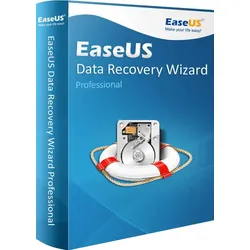
EaseUS Data Recovery Wizard Professional, 1 PC - Dauerlizenz, Lifetime Updates, DownloadLeistungsstarke Datenrettung mit EaseUS Data Recovery Wizard Professional - Dauerlizenz inkl. Upgrades Egal, ob durch versehentliches Löschen, Formatieren oder unerwartete Systemausfälle - der Verlust wichtiger Daten kann verheerend sein. EaseUS Data Recovery Wizard Professional ist die Rettung in der Not, wenn es darum geht, verloren geglaubte Dateien wiederherzustellen. Diese leistungsstarke Software bietet eine umfassende Lösung für die Wiederherstellung von Daten auf Ihrem PC. Der Prozess ist einfach: Wählen Sie den Speicherort aus, wo Sie Ihre Daten verloren haben, und starten Sie die Suche. Sogar verlorene Partitionen werden angezeigt. Mit Schnellscan und Tiefenscan können Sie verlorene Daten finden, den Wiederherstellungsvorgang anhalten und später fortsetzen. Sie können auch Scan-Ergebnisse exportieren und importieren. Nachdem der Scan abgeschlossen ist, können Sie die Ergebnisse filtern und eine Vorschau der wiederherstellbaren Dateien anzeigen, bevor Sie sie vollständig wiederherstellen. Die Software unterstützt eine Vielzahl von Dateitypen, darunter Dokumente, Grafiken, Videos, Audiodateien, E-Mails und andere Dateiformate. Die technischen Spezifikationen umfassen eine breite Palette von unterstützten Dateiformaten und Geräten, von PC und Laptop über externe Festplatten bis hin zu Speicherkarten und Mobilgeräten. EaseUS Data Recovery Wizard bietet eine umfassende Lösung für die Rettung Ihrer wertvollen Daten. Schlüsselfunktionen: 1. Umfassende Dateiwiederherstellung: EaseUS Data Recovery Wizard Professional kann verschiedene Dateitypen wie Fotos, Videos, Dokumente, E-Mails und mehr wiederherstellen. Egal, ob die Daten aufgrund von versehentlichem Löschen, formatierten Laufwerken oder Systemabstürzen verloren gegangen sind, diese Software kann sie zurückbringen. 2. Benutzerfreundliche Oberfläche: Die intuitive Benutzeroberfläche macht die Datenrettung einfach und effizient. Mit nur wenigen Klicks können Benutzer den Scanprozess starten, die gefundenen Dateien anzeigen und auswählen, welche sie wiederherstellen möchten. 3. Tiefen- und Schnellscan: Der Tiefenscan ermöglicht es, auch schwer zugängliche Daten wiederherzustellen, während der Schnellscan eine schnelle Überprüfung ermöglicht. Benutzer haben die Flexibilität, den Scanprozess nach ihren Bedürfnissen anzupassen. 4. Vorschau vor der Wiederherstellung: Bevor Sie sich entscheiden, die Daten wiederherzustellen, können Sie eine Vorschau der gefundenen Dateien anzeigen. Dadurch haben Sie die Gewissheit, dass Sie die richtigen Daten auswählen. 5. Vielseitige Kompatibilität: EaseUS Data Recovery Wizard Professional unterstützt die Wiederherstellung von Daten auf verschiedenen Speichermedien wie Festplatten, SSDs, USB-Laufwerken, Speicherkarten und mehr. Die Software ist mit verschiedenen Dateisystemen kompatibel, einschließlich NTFS, FAT, exFAT und mehr. 6. Sichere Datenwiederherstellung: Die Software gewährleistet die sichere Wiederherstellung Ihrer Daten, ohne vorhandene Dateien zu überschreiben. Dies ist entscheidend, um die Integrität Ihrer bereits vorhandenen Daten zu bewahren. Vertrauen Sie auf EaseUS Data Recovery Wizard Professional, um Ihre wertvollen Daten zu schützen und verlorene Dateien unkompliziert wiederherzustellen. Mit der Lizenz erhalten Sie eine zuverlässige Datenrettungslösung, die Ihnen in verschiedenen Situationen hilft, unersetzbare Informationen wiederzuerlangen. Holen Sie sich Ihre Software noch heute und sorgen Sie für die Sicherheit Ihrer digitalen Inhalte. Systemvoraussetzungen Windows 11/10/8.1/8/7/Vista/XP Windows Server 2022 Windows Server 2019 Windows Server 2016 Windows Server 2012 Windows Server 2008 Windows Server 2003 Dateisystem: FAT(FAT12,FAT16,FAT32)/exFAT/NTFS/NTFS5/ext2/ext3/HFS+/ReFS CPU: Mindestens x86 (500mHz) RAM: Mindestens 128 MB Mindestens 32 MB freien Speicherplatz54,94 €*Versand: 0,00 €Sichere Weiterleitung zum Anbieter

-
Kann man installierte Windows Updates löschen?
Ja, es ist möglich, installierte Windows Updates zu deinstallieren. Dies kann nützlich sein, wenn ein Update Probleme verursacht oder das System instabil macht. Um ein Update zu deinstallieren, kann man über die Systemsteuerung auf die Liste der installierten Updates zugreifen und dort das gewünschte Update auswählen, um es zu entfernen. Es ist jedoch wichtig zu beachten, dass nicht alle Updates deinstalliert werden können und dass dies möglicherweise nicht empfohlen wird, da Sicherheitsupdates wichtig für den Schutz des Systems sind. Es ist ratsam, vor dem Deinstallieren eines Updates sicherzustellen, dass dies wirklich notwendig ist und dass keine anderen Lösungen zur Behebung des Problems zur Verfügung stehen. **
-
Wie kann man alte Updates löschen?
Um alte Updates zu löschen, können Sie zunächst überprüfen, welche Updates auf Ihrem Gerät installiert sind. Anschließend können Sie in den Einstellungen Ihres Betriebssystems nach einer Option suchen, um alte Updates zu deinstallieren. Alternativ können Sie auch ein spezielles Programm oder Tool verwenden, das Ihnen dabei hilft, alte Updates zu entfernen. Es ist wichtig, vorsichtig zu sein und sicherzustellen, dass Sie nur Updates löschen, die nicht mehr benötigt werden, um die Stabilität und Sicherheit Ihres Systems nicht zu gefährden. Wenn Sie unsicher sind, ist es ratsam, sich an einen Experten zu wenden, um Unterstützung beim Löschen alter Updates zu erhalten. **
-
Wie kann man wichtige Dateien im Windows-System löschen?
Es wird nicht empfohlen, wichtige Dateien im Windows-System manuell zu löschen, da dies zu schwerwiegenden Problemen führen kann. Wenn Sie dennoch Dateien entfernen müssen, verwenden Sie am besten die integrierte Funktion "Papierkorb leeren" oder die Option "Datei löschen" im Kontextmenü der Datei. Stellen Sie sicher, dass Sie vor dem Löschen wichtige Dateien sichern, um Datenverlust zu vermeiden. **
-
Kann man alte Windows 10 Updates löschen?
Ja, es ist möglich, alte Windows 10 Updates zu löschen. Dies kann hilfreich sein, um Speicherplatz freizugeben oder Probleme mit älteren Updates zu beheben. Man kann dies über die Einstellungen unter "System" und "Speicher" tun. Dort kann man unter "Temporäre Dateien" die Option auswählen, alte Updates zu löschen. Es ist jedoch wichtig zu beachten, dass das Löschen von Updates auch Risiken mit sich bringen kann, wie Sicherheitslücken oder Inkompatibilitäten mit anderen Programmen. Es wird empfohlen, vor dem Löschen von Updates eine Sicherungskopie Ihrer Daten zu erstellen. **

Kann man alte Windows 7 Updates löschen?
Ja, es ist möglich, alte Windows 7 Updates zu löschen. Dies kann notwendig sein, um Speicherplatz freizugeben oder um Probleme mit bestimmten Updates zu beheben. Um alte Updates zu löschen, können Sie das Programm "Windows Update Cleanup" verwenden, das in der Datenträgerbereinigung von Windows enthalten ist. Es ist jedoch wichtig, vorsichtig zu sein und sicherzustellen, dass nur alte und nicht benötigte Updates gelöscht werden, da das Löschen wichtiger Updates zu Problemen führen kann. Es wird empfohlen, vor dem Löschen von Updates ein Backup Ihres Systems zu erstellen, um sicherzustellen, dass keine wichtigen Daten verloren gehen. **
Wie kann man die reservierten Dateien im Windows-System löschen?
Die reservierten Dateien im Windows-System können nicht einfach gelöscht werden, da sie wichtige Systemdateien sind, die für den reibungslosen Betrieb des Systems benötigt werden. Es wird nicht empfohlen, diese Dateien zu löschen, da dies zu Fehlfunktionen oder sogar zum Absturz des Systems führen kann. Wenn Sie Speicherplatz freigeben möchten, können Sie stattdessen andere nicht benötigte Dateien oder Programme deinstallieren. **
Top-Angebote
Produkte zum Begriff System-Updates löschen:
-
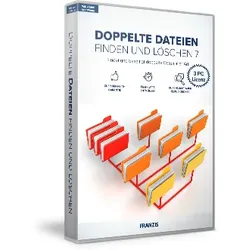
Doppelte Dateien finden und löschenEin durchschnittlicher Computer verfügt über Hunderte von doppelten Dateien. Auch wenn Sie denken, dass Ihr einwandfrei läuft, wird ein Quick Scan mit ?Doppelte Dateien finden und löschen? viele nutzlose Dateikopien finden, die Ihren Computer ausbremsen. ?Doppelte Dateien finden und löschen? findet und entfernt doppelte Fotos, Dokumente, MP3s, Videos und vieles mehr. Es arbeitet ohne großen Aufwand für Sie. Ziehen Sie per Drag & Drop einen gewünschten Ordner in das Programmfenster und starten Sie den Scan. ?Doppelte Dateien finden und löschen? erledigt den Rest. Es ist erstaunlich schnell und präzise. ?Doppelte Dateien finden und löschen? hilft Ihnen, unnötige Dateien zu löschen und in kürzester Zeit wertvollen Speicherplatz frei zu machen. Schritt : Ordner auswählen: Wählen Sie die Ordner, in denen Sie doppelte Dateien finden möchten. Schritt : Scan nach doppelten D...59,95 €*Versand: 0,00 €Sichere Weiterleitung zum Anbieter
-
Archiv Regale Dateihalter - Büroorganizer - Dokumente Sortieren - Lüftungsboden - Abnehmbares Design - HolzfarbenHalten Sie Ihren Schreibtisch ordentlich und organisiert mit diesem stilvollen Dokumentenhalter. Sind Sie es leid, dass Sie am Arbeitsplatz Chaos anrichten und auf der Suche nach einem effizienten Weg sind, Ihre Papiere, Zeitschriften und wichtigen Dokumente im Überblick zu behalten? Dieser Veranstalter bietet die Lösung. Dieser multifunktionale Tisch-Organizer ist so konzipiert, dass er maximalen Platz nutzt und Ihre Dokumente, Dateien, Bücher und Notebooks übersichtlich und sicher aufbewahrt. Ideal für Zuhause, Büro oder sogar Halle für Briefe und Rechnungen zu halten. Das einzigartige Design mit praktischen Boxen macht es einfach, Ihre Sachen nach Wunsch zu organisieren. Das abnehmbare Design sorgt für eine einfache Montage und Demontage, wodurch es einfach zu speichern ist, wenn es nicht in Gebrauch ist. Mit diesem praktischen Dokument-Organisator schaffen Sie eine saubere und effiziente Arbeitsumgebung.356,42 €*Versand: 0,00 €Sichere Weiterleitung zum Anbieter
-
Doppelte Fotos finden und löschenDoppelte Fotos auf Ihrem Computer zu haben, raubt Ihnen wichtigen Speicherplatz, verbraucht Computerressourcen und macht die Suche nach bestimmten Dateien mühsam und zeitraubend. Sie werden überrascht sein, wie effektiv Sie mit DOPPELTE FOTOS FINDEN UND LÖSCHEN doppelte Fotos auf Ihrem Computer finden können. Sie ahnen meist gar nicht, wie viele Sie davon auf Ihrer Festplatte haben ? manchmal sind es Hunderte oder sogar Tausende an doppelten Bildern. Diese verringern die Leistung Ihres Computers und verbrauchen unnötig viel Speicherplatz. DOPPELTE FOTOS FINDEN UND LÖSCHEN setzt beim Finden von doppelten Fotos mit neuen Algorithmen ganz neu an. Im Gegensatz zu den meisten Programmen, die doppelte Dateien anhand des gleichen Dateinamens oder der gleichen Dateigröße finden, entdeckt DOPPELTE FOTOS FINDEN UND LÖSCHEN gleiche Bilder nach Inhalt, Form und Farbe ? wie ein Mensc...29,95 €*Versand: 0,00 €Sichere Weiterleitung zum Anbieter
-
EaseUS Partition Master Pro 18.5, Dauerlizenz inkl. Lifetime Updates, DownloadDie EaseUS Partition Master Software ist ein vielseitiges Werkzeug, das die Verwaltung von Festplatten und Partitionen auf Windows-Computern erleichtert. Mit einer Fülle von Funktionen bietet sie eine umfassende Lösung für die Organisation, Sicherung und Optimierung Ihrer Speichermedien. Einfache Verwaltung von Festplatten und Partitionen Der EaseUS Partition Master bietet eine breite Palette von Funktionen, die es Benutzern ermöglichen, ihre Festplatten und Partitionen einfach zu verwalten. Mit Werkzeugen zum Erstellen, Löschen, Verschieben und Zusammenführen von Partitionen können Benutzer ihre Speichermedien nach ihren Anforderungen organisieren. Partition Management: Die Software ermöglicht es Benutzern, ihre Partitionen ohne Datenverlust zu verändern oder zu verschieben. Durch die flexible Verwaltung können NTFS-Systempartitionen vergrößert werden, ohne dass ein Neustart erforderlich ist, was die PC-Leistung maximiert. Die Funktion zur Zusammenführung von Partitionen ermöglicht es Benutzern, mehrere Partitionen nahtlos zu einer einzigen zusammenzufassen, wodurch Platz optimiert wird, ohne dass Daten verloren gehen. Partitionswiederherstellung: Im Falle eines Hardwareabsturzes oder versehentlichen Löschens können Benutzer mithilfe der Partitionswiederherstellungsfunktion verlorene oder beschädigte Partitionen wiederherstellen, selbst wenn das Betriebssystem nicht gebootet werden kann. Partition/Festplattenkopie: Benutzer können ihre gesamte Festplatte auf eine kleinere oder größere Festplatte kopieren, um ein Upgrade durchzuführen, ohne das Betriebssystem oder Anwendungen neu installieren zu müssen. Darüber hinaus können einzelne Partitionen auf andere Partitionen oder Festplatten kopiert werden. Betriebssystemmigration auf SSD/HDD: Mit dieser Funktion können Benutzer das Betriebssystem auf SSD oder HDD migrieren, ohne alles neu installieren zu müssen, einschließlich des Betriebssystems und aller Anwendungen. Weitere Hauptfunktionen: Reinigungs- und Optimierungswerkzeuge zur Aufrechterhaltung der optimalen Leistung des Computers. Dauerhaftes Löschen von Datenträgern oder Partitionen, um sensible Daten sicher zu entfernen. Einfache Erstellung, Formatierung, Löschung und Ausblendung von Partitionen. Unterstützung von Wechselspeichergeräten und bis zu 16 TB GPT-Datenträgern. Erstellung einer WinPE-Notfalldiskette. Management von Linux-Partitionen. Unterstützung der Wiederherstellung von FAT, NTFS, EXT2 & EXT3 Partitionen. Neuerungen in Version 18: Die neueste Version bietet ein vollständiges Upgrade der WinPE-Desktop-Umgebung sowie neue Reparaturtools für Startprobleme und ein Tool zum Entfernen von Windows-Passwörtern, um Benutzern bei der Lösung von Passwortproblemen zu helfen. Unterstützte Sprachen: Die Software ist in einer Vielzahl von Sprachen erhältlich, darunter Englisch, Deutsch, Japanisch, Französisch, Portugiesisch, Spanisch, Italienisch, Niederländisch, Chinesisch (traditionell und vereinfacht), Schwedisch, Dänisch, Russisch, Norwegisch, Polnisch, Ungarisch, Arabisch, Türkisch, Koreanisch und Indonesisch. Systemvoraussetzungen: Die EaseUS Partition Master Software ist mit einer Vielzahl von Windows-Betriebssystemen kompatibel, einschließlich Windows 11/10/8.1/8/7/Vista/XP. Die Hardwareanforderungen sind minimal, wodurch die Software auf den meisten Computern problemlos ausgeführt werden kann. Insgesamt bietet die EaseUS Partition Master Software eine umfassende Lösung zur Verwaltung von Festplatten und Partitionen auf Windows-Computern, mit einer benutzerfreundlichen Oberfläche und leistungsstarken Funktionen, die sowohl für Anfänger als auch für erfahrene Benutzer geeignet sind. Weitere Informationen und Produktupdates finden Sie auf der Homepage des Herstellers.34,90 €*Versand: 0,00 €Sichere Weiterleitung zum Anbieter
-
Wie kann man System-Speicherplatz löschen?
Um System-Speicherplatz zu löschen, können Sie verschiedene Maßnahmen ergreifen. Sie können zum Beispiel temporäre Dateien und Papierkorb leeren, nicht benötigte Programme deinstallieren, alte Dateien und Ordner löschen oder eine Festplattenbereinigung durchführen. Es kann auch hilfreich sein, große Dateien auf eine externe Festplatte oder in die Cloud zu verschieben, um Speicherplatz freizugeben. **
-
Kann man alte Windows Updates löschen?
Ja, alte Windows Updates können gelöscht werden, um Speicherplatz freizugeben. Dies kann besonders nützlich sein, wenn Updates fehlerhaft sind oder Probleme verursachen. Man kann alte Updates über die Systemsteuerung unter "Programme und Funktionen" oder über die Einstellungen unter "Update & Sicherheit" entfernen. Es ist jedoch wichtig zu beachten, dass das Löschen von Updates auch Sicherheitsrisiken mit sich bringen kann, da ältere Updates oft wichtige Sicherheitspatches enthalten. Es wird empfohlen, vor dem Löschen von Updates sicherzustellen, dass das System auf dem neuesten Stand ist und regelmäßig Sicherheitsupdates installiert werden. **
-
Kann man installierte Windows Updates löschen?
Ja, es ist möglich, installierte Windows Updates zu deinstallieren. Dies kann nützlich sein, wenn ein Update Probleme verursacht oder das System instabil macht. Um ein Update zu deinstallieren, kann man über die Systemsteuerung auf die Liste der installierten Updates zugreifen und dort das gewünschte Update auswählen, um es zu entfernen. Es ist jedoch wichtig zu beachten, dass nicht alle Updates deinstalliert werden können und dass dies möglicherweise nicht empfohlen wird, da Sicherheitsupdates wichtig für den Schutz des Systems sind. Es ist ratsam, vor dem Deinstallieren eines Updates sicherzustellen, dass dies wirklich notwendig ist und dass keine anderen Lösungen zur Behebung des Problems zur Verfügung stehen. **
-
Wie kann man alte Updates löschen?
Um alte Updates zu löschen, können Sie zunächst überprüfen, welche Updates auf Ihrem Gerät installiert sind. Anschließend können Sie in den Einstellungen Ihres Betriebssystems nach einer Option suchen, um alte Updates zu deinstallieren. Alternativ können Sie auch ein spezielles Programm oder Tool verwenden, das Ihnen dabei hilft, alte Updates zu entfernen. Es ist wichtig, vorsichtig zu sein und sicherzustellen, dass Sie nur Updates löschen, die nicht mehr benötigt werden, um die Stabilität und Sicherheit Ihres Systems nicht zu gefährden. Wenn Sie unsicher sind, ist es ratsam, sich an einen Experten zu wenden, um Unterstützung beim Löschen alter Updates zu erhalten. **
Ähnliche Suchbegriffe für System-Updates löschen
-
EaseUS Data Recovery Wizard Professional, 1 PC - Dauerlizenz, Lifetime Updates, DownloadLeistungsstarke Datenrettung mit EaseUS Data Recovery Wizard Professional - Dauerlizenz inkl. Upgrades Egal, ob durch versehentliches Löschen, Formatieren oder unerwartete Systemausfälle - der Verlust wichtiger Daten kann verheerend sein. EaseUS Data Recovery Wizard Professional ist die Rettung in der Not, wenn es darum geht, verloren geglaubte Dateien wiederherzustellen. Diese leistungsstarke Software bietet eine umfassende Lösung für die Wiederherstellung von Daten auf Ihrem PC. Der Prozess ist einfach: Wählen Sie den Speicherort aus, wo Sie Ihre Daten verloren haben, und starten Sie die Suche. Sogar verlorene Partitionen werden angezeigt. Mit Schnellscan und Tiefenscan können Sie verlorene Daten finden, den Wiederherstellungsvorgang anhalten und später fortsetzen. Sie können auch Scan-Ergebnisse exportieren und importieren. Nachdem der Scan abgeschlossen ist, können Sie die Ergebnisse filtern und eine Vorschau der wiederherstellbaren Dateien anzeigen, bevor Sie sie vollständig wiederherstellen. Die Software unterstützt eine Vielzahl von Dateitypen, darunter Dokumente, Grafiken, Videos, Audiodateien, E-Mails und andere Dateiformate. Die technischen Spezifikationen umfassen eine breite Palette von unterstützten Dateiformaten und Geräten, von PC und Laptop über externe Festplatten bis hin zu Speicherkarten und Mobilgeräten. EaseUS Data Recovery Wizard bietet eine umfassende Lösung für die Rettung Ihrer wertvollen Daten. Schlüsselfunktionen: 1. Umfassende Dateiwiederherstellung: EaseUS Data Recovery Wizard Professional kann verschiedene Dateitypen wie Fotos, Videos, Dokumente, E-Mails und mehr wiederherstellen. Egal, ob die Daten aufgrund von versehentlichem Löschen, formatierten Laufwerken oder Systemabstürzen verloren gegangen sind, diese Software kann sie zurückbringen. 2. Benutzerfreundliche Oberfläche: Die intuitive Benutzeroberfläche macht die Datenrettung einfach und effizient. Mit nur wenigen Klicks können Benutzer den Scanprozess starten, die gefundenen Dateien anzeigen und auswählen, welche sie wiederherstellen möchten. 3. Tiefen- und Schnellscan: Der Tiefenscan ermöglicht es, auch schwer zugängliche Daten wiederherzustellen, während der Schnellscan eine schnelle Überprüfung ermöglicht. Benutzer haben die Flexibilität, den Scanprozess nach ihren Bedürfnissen anzupassen. 4. Vorschau vor der Wiederherstellung: Bevor Sie sich entscheiden, die Daten wiederherzustellen, können Sie eine Vorschau der gefundenen Dateien anzeigen. Dadurch haben Sie die Gewissheit, dass Sie die richtigen Daten auswählen. 5. Vielseitige Kompatibilität: EaseUS Data Recovery Wizard Professional unterstützt die Wiederherstellung von Daten auf verschiedenen Speichermedien wie Festplatten, SSDs, USB-Laufwerken, Speicherkarten und mehr. Die Software ist mit verschiedenen Dateisystemen kompatibel, einschließlich NTFS, FAT, exFAT und mehr. 6. Sichere Datenwiederherstellung: Die Software gewährleistet die sichere Wiederherstellung Ihrer Daten, ohne vorhandene Dateien zu überschreiben. Dies ist entscheidend, um die Integrität Ihrer bereits vorhandenen Daten zu bewahren. Vertrauen Sie auf EaseUS Data Recovery Wizard Professional, um Ihre wertvollen Daten zu schützen und verlorene Dateien unkompliziert wiederherzustellen. Mit der Lizenz erhalten Sie eine zuverlässige Datenrettungslösung, die Ihnen in verschiedenen Situationen hilft, unersetzbare Informationen wiederzuerlangen. Holen Sie sich Ihre Software noch heute und sorgen Sie für die Sicherheit Ihrer digitalen Inhalte. Systemvoraussetzungen Windows 11/10/8.1/8/7/Vista/XP Windows Server 2022 Windows Server 2019 Windows Server 2016 Windows Server 2012 Windows Server 2008 Windows Server 2003 Dateisystem: FAT(FAT12,FAT16,FAT32)/exFAT/NTFS/NTFS5/ext2/ext3/HFS+/ReFS CPU: Mindestens x86 (500mHz) RAM: Mindestens 128 MB Mindestens 32 MB freien Speicherplatz54,94 €*Versand: 0,00 €Sichere Weiterleitung zum Anbieter
-
Kremer Rechtsanwälte: Löschen nach DS-GVOLöschen nach DS-GVO , Löschkonzepte erstellen, Betroffenenanfragen bearbeiten, Löschfristen festlegen , Rück- & Bremsleuchten > Beleuchtung , Auflage: 2. Auflage, Erscheinungsjahr: 202401, Produktform: Kassette, Inhalt/Anzahl: 1, Inhalt/Anzahl: 1, Autoren: Kremer Rechtsanwälte, Auflage: 24002, Auflage/Ausgabe: 2. Auflage, Seitenzahl/Blattzahl: 134, Abbildungen: E-Book (PDF) und UmsetzungshilfenCheckliste LöschkonzeptMuster für ein Löschkonzept, Keyword: Recht auf Vergessenwerden; Löschfrist; Löschpflicht; Löschrecht; Löschkonzept; Technisch-organisatorische Maßnahmen; Verarbeitungsverzeichnis; Standardschutzmodell; Datenschutzverletzung; Backupstrategie; Datenpanne; Löschjournal; Speicherdauer personenbezogener Daten; Aufbewahrungsnormen, Fachschema: Recht~Datenschutzrecht~Verfassungsrecht, Fachkategorie: Rechtswissenschaft, allgemein, Region: Deutschland, Warengruppe: HC/Recht/Sonstiges, Fachkategorie: Schutz der Privatsphäre, Datenschutzrecht, Thema: Verstehen, Text Sprache: ger, Sender’s product category: BUNDLE, Verlag: Datakontext Fachverlag G, Verlag: Datakontext Fachverlag G, Verlag: Datakontext GmbH, Länge: 288, Breite: 207, Höhe: 8, Gewicht: 518, Produktform: Kartoniert, Genre: Sozialwissenschaften/Recht/Wirtschaft, Genre: Sozialwissenschaften/Recht/Wirtschaft, Beinhaltet: B0000070619001 V13603-9783895779510-1 B0000070619002 V13603-9783895779510-2, Vorgänger: 2289813, Vorgänger EAN: 9783895778513, Herkunftsland: DEUTSCHLAND (DE), Katalog: deutschsprachige Titel, Katalog: Gesamtkatalog, Katalog: Kennzeichnung von Titeln mit einer Relevanz > 30, Katalog: Lagerartikel, Book on Demand, ausgew. Medienartikel, Relevanz: 0012, Tendenz: -1, Unterkatalog: AK, Unterkatalog: Bücher, Unterkatalog: Hardcover, Unterkatalog: Lagerartikel, WolkenId: 300147999,99 €*Versand: 0,00 €Sichere Weiterleitung zum Anbieter
-
Zilch, Leonie: Erregende DokumenteErregende Dokumente , Pornografie und dokumentarische Autorität , Kraftstoffhähne > Ansaug- & Kraftstoffsysteme , Erscheinungsjahr: 20241130, Beilage: Kt, Titel der Reihe: Das Dokumentarische. Exzess und Entzug#6#, Autoren: Zilch, Leonie, Redaktion: Marx, Julian-Christopher, Seitenzahl/Blattzahl: 382, Abbildungen: 16 Farbabbildungen, Themenüberschrift: SOCIAL SCIENCE / Media Studies, Keyword: Body; Documentary; Dokumentation; Feminist Theory; Feministische Theorie; Film; Frauengesundheitsforschung; Frauengesundheitspraxis; Gender; Gender Studies; Geschlecht; History of Knowledge; Knowledge; Körper; Media; Media Aesthetics; Media Studies; Media Theory; Medien; Medientheorie; Medienwissenschaft; Medienästhetik; Pornografie; Pornography; Sexuality; Sexualität; Wissen; Wissensgeschichte; Women's Health, Fachschema: Medientheorie~Medienwissenschaft~Gender Studies~Geschlechterforschung~Soziologie / Familie, Jugend, Alter, Fachkategorie: Gender Studies: Gruppen~Filmgeschichte, Filmtheorie und Filmkritik~Fernsehen, TV~Soziologie: Familie und Beziehungen, Warengruppe: HC/Medienwissenschaften/Sonstiges, UNSPSC: 49019900, Warenverzeichnis für die Außenhandelsstatistik: 49019900, Blätteranzahl: 382 Blätter, Länge: 225, Breite: 148, Höhe: 27, Gewicht: 558, Produktform: Kartoniert, Genre: Sozialwissenschaften/Recht/Wirtschaft,39,00 €*Versand: 0,00 €Sichere Weiterleitung zum Anbieter
-
Wie kann man wichtige Dateien im Windows-System löschen?
Es wird nicht empfohlen, wichtige Dateien im Windows-System manuell zu löschen, da dies zu schwerwiegenden Problemen führen kann. Wenn Sie dennoch Dateien entfernen müssen, verwenden Sie am besten die integrierte Funktion "Papierkorb leeren" oder die Option "Datei löschen" im Kontextmenü der Datei. Stellen Sie sicher, dass Sie vor dem Löschen wichtige Dateien sichern, um Datenverlust zu vermeiden. **
-
Kann man alte Windows 10 Updates löschen?
Ja, es ist möglich, alte Windows 10 Updates zu löschen. Dies kann hilfreich sein, um Speicherplatz freizugeben oder Probleme mit älteren Updates zu beheben. Man kann dies über die Einstellungen unter "System" und "Speicher" tun. Dort kann man unter "Temporäre Dateien" die Option auswählen, alte Updates zu löschen. Es ist jedoch wichtig zu beachten, dass das Löschen von Updates auch Risiken mit sich bringen kann, wie Sicherheitslücken oder Inkompatibilitäten mit anderen Programmen. Es wird empfohlen, vor dem Löschen von Updates eine Sicherungskopie Ihrer Daten zu erstellen. **
-
Kann man alte Windows 7 Updates löschen?
Ja, es ist möglich, alte Windows 7 Updates zu löschen. Dies kann notwendig sein, um Speicherplatz freizugeben oder um Probleme mit bestimmten Updates zu beheben. Um alte Updates zu löschen, können Sie das Programm "Windows Update Cleanup" verwenden, das in der Datenträgerbereinigung von Windows enthalten ist. Es ist jedoch wichtig, vorsichtig zu sein und sicherzustellen, dass nur alte und nicht benötigte Updates gelöscht werden, da das Löschen wichtiger Updates zu Problemen führen kann. Es wird empfohlen, vor dem Löschen von Updates ein Backup Ihres Systems zu erstellen, um sicherzustellen, dass keine wichtigen Daten verloren gehen. **
-
Wie kann man die reservierten Dateien im Windows-System löschen?
Die reservierten Dateien im Windows-System können nicht einfach gelöscht werden, da sie wichtige Systemdateien sind, die für den reibungslosen Betrieb des Systems benötigt werden. Es wird nicht empfohlen, diese Dateien zu löschen, da dies zu Fehlfunktionen oder sogar zum Absturz des Systems führen kann. Wenn Sie Speicherplatz freigeben möchten, können Sie stattdessen andere nicht benötigte Dateien oder Programme deinstallieren. **
* Alle Preise verstehen sich inklusive der gesetzlichen Mehrwertsteuer und ggf. zuzüglich Versandkosten. Die Angebotsinformationen basieren auf den Angaben des jeweiligen Shops und werden über automatisierte Prozesse aktualisiert. Eine Aktualisierung in Echtzeit findet nicht statt, so dass es im Einzelfall zu Abweichungen kommen kann. ** Hinweis: Teile dieses Inhalts wurden von KI erstellt.